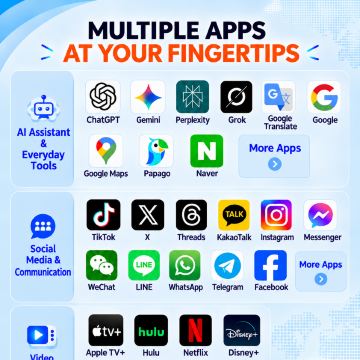
Südkorea 5G eSIM | Unterstützt Google Maps / ChatGPT | 500 MB/Tag – 50 GB gesamt | 1–30 Tage | Tägliche Abrechnung | QR-Code

Südkorea 5G eSIM | Unterstützt Google Maps / ChatGPT | 500 MB/Tag – 50 GB gesamt | 1–30 Tage | Tägliche Abrechnung | QR-Code

4,6/5
Bien
(101 avis)
4K+ réservation
Utilisable à tout moment pendant la période de validité
Réservable pour aujourd'hui
Confirmation de réservation
Annulation gratuite avant 00:00, 1 jour avant la date d'expiration
À partir de
SAR 0,30
Offre à durée limitée
-50%
Informations sur l'appareil

Produktbeschreibung

Signalabdeckung

• Signalabdeckung: Südkorea

• Netzbetreiber: SK Telecom 5G

Détails du produit

[eSIM-IP-Adresse]

Die eSIM passt ihre IP-Adresse automatisch an die von Ihnen verwendeten Anwendungen an.

Für die Nutzung von TikTok ist eine singapurische IP-Adresse erforderlich.

Bei der Nutzung von ChatGPT wird eine US-amerikanische IP-Adresse verwendet.

Andere Anwendungen werden eine IP-Adresse aus Hongkong verwenden.

[Hinweise zur TikTok-Kompatibilität]

iOS: Unterstützt die TikTok-App und die Webversion

Android: Die TikTok-App wird derzeit nicht unterstützt; es wird nur die Webversion unterstützt.

Vorsichtsmaßnahmen:

Die Mobilfunkanbieter haben die Kompatibilität von TikTok verbessert, können aber nicht garantieren, dass TikTok auf allen Smartphones einwandfrei funktioniert. Rückerstattungsanträge aufgrund von Inkompatibilität mit Ihrem Smartphone werden nicht akzeptiert.

• iOS-Nutzer, die Probleme beim Anmelden in der TikTok-App haben: Bitte aktualisieren Sie Ihr iOS-System auf die neueste Version und deinstallieren Sie die TikTok-App. Installieren Sie die App anschließend neu. Sollte das Problem weiterhin bestehen, versuchen Sie, die TikTok-Website über Ihren mobilen Browser aufzurufen und sich in Ihr Konto einzuloggen. Nach dem Einloggen können Sie die App nutzen.

• Dienstanbieter können die Unterstützung für TikTok jederzeit und ohne vorherige Ankündigung einstellen.
Voir moins
Ce qui est inclus
eSIM-Datenvolumen
Guide d'utilisation
Gebrauchsanweisung
 
Wie starten
 
Nach der Aktivierung wird die Kombinationsdauer in Kalendertagen berechnet (der Tag der Aktivierung zählt als 1 Tag).
 
[eSIM installieren] Methode 1
※ Falls Sie ein iPhone mit iOS 17.4 oder höher verwenden, können Sie die eSIM direkt über die Trip.com App installieren (bei Problemen bitte App- und iOS-Updates prüfen)
 
• iPhone: Einstellungen Mobiles Netz eSIM hinzufügen
 
• Android: Einstellungen Netzwerk & Internet SIM-Karte eSIM hinzufügen (der genaue Pfad kann je nach Marke variieren)
 
[eSIM installieren] Methode 2
1. Öffnen Sie den QR-Code-Anhang in Ihrer Trip.com APP-Bestellung und drucken Sie ihn vorab aus oder speichern Sie ihn auf einem anderen elektronischen Gerät. (Bei iOS 17 und höher sowie einigen Android-Handys kann der QR-Code direkt als Bild auf dem Handy gespeichert werden).
2. Öffnen Sie die Mobilfunknetz-Einstellungen (iOS) oder die SIM-Kartenverwaltung (Android) in den Einstellungen.
3. Bei bestehender Internetverbindung klicken Sie auf „Mobilfunknetz hinzufügen“ (iOS) oder „SIM-Kartenverwaltung hinzufügen“ (Android) und scannen dann den QR-Code zur Installation.
4. Falls das Scannen nicht möglich ist, können Sie die „SM-DP+ Adresse“ und den „Aktivierungscode“ aus dem Bestellnachweis eingeben, um die Installation durchzuführen.
5. Falls Schritt 3 oder 4 fehlschlägt, könnte Ihr Handy durch den lokalen Netzbetreiber gesperrt sein (Nutzung anderer Netzbetreiber-Frequenzen nicht möglich). In diesem Fall müssen Sie den Netzbetreiber kontaktieren, um die Sperre aufzuheben, bevor Sie die eSIM nutzen können.
 
[eSIM verwenden]
1. Haupt-SIM-Karte deaktivieren und eSIM-Netzwerk einschalten.
2. Mobilfunknetz aktivieren (iOS) oder SIM-Karte (Android)
3. Datenroaming einschalten.
4. Falls nach diesen Einstellungen noch keine Internetverbindung besteht, APN einrichten und neu starten. Weitere Informationen finden Sie in der Nachricht unten.
 
[Über APN]
1. Falls Sie eine eSIM mit Abdeckung in mehreren Ländern/Regionen gekauft haben und bei Ankunft in einer neuen Region keine Internetverbindung besteht, schalten Sie bitte manuell das APN um (normalerweise erfolgt dies automatisch).
2. Einstellungspfad: Mobilfunknummer--Mobilfunk-Datennetzwerk oder Mobiles Netzwerk--Mobiler Datenverkehr oder Mobiler Dienst--Mobiles Datennetzwerk.
3. APN eingeben: smartone
4. Handy neu starten.
Modifications et annulations
Si une demande d'annulation est soumise avant 00:00, 1 jour(s) avant le date d'expiration, aucuns frais d'annulation ne seront facturés.
Si une demande d'annulation est soumise après 00:00, 1 jour(s) avant le date d'expiration, des frais de  100 % seront facturés.
Annulation impossible après activation du produit.
Si une réduction est appliquée, les frais seront facturés selon le prix avant réduction et ne dépasseront pas le montant que vous avez payé.
Le remboursement partiel n'est pas disponible.
Remarque

[eSlM Nutzungsbedingungen]

1. Das Gerät unterstützt die eSIM-Funktionalität.

So prüfen Sie es: Wählen Sie *#06# auf Ihrem Telefon. In der Regel zeigt das Vorhandensein einer EID an, dass eSIM unterstützt wird. Ohne EID kann eSIM nicht verwendet werden.

2. Entsperrtes Mobiltelefon

So prüfen Sie es: Klären Sie mit Ihrem Mobilfunknetzbetreiber ab, ob Ihr Gerät an das Netzwerk gebunden ist.

*Bitte prüfen Sie vor dem Kauf, ob die oben genannten Bedingungen erfüllt sind; alle Bedingungen müssen erfüllt sein, damit die eSIM ordnungsgemäß funktioniert.

[Einstellung eSlM]

eSIMs können nur mit einer Netzwerkverbindung installiert werden. Daher wird empfohlen, eine eSIM 6-12 Stunden vor Abflug zu installieren.

[Datenroaming aktivieren]

Bitte stellen Sie sicher, dass die Option „Datenroaming“ für eSlM aktiviert ist.

[eSlM nach der Installation nicht löschen]

Jeder QR-Code kann nur einmal installiert werden. Wenn die eSIM aus dem Gerät entfernt wurde, können wir Ihnen nicht weiterhelfen.

FAQ